Prijemnice
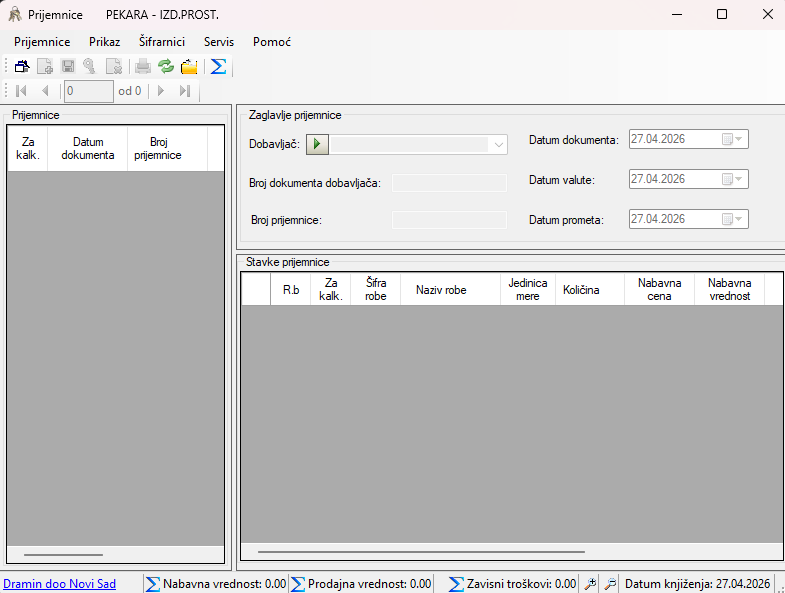
Namena forme
Forma Prijemnica služi za unos, izmenu, snimanje, rasknjižavanje i štampu prijema robe. Omogućava rad sa:
- zaglavljem prijemnice,
- stavkama prijemnice,
- dobavljačem,
- cenama, količinama i PDV-om,
- rekapitulacijom i štampom dokumenta.
Osnovni delovi forme
1. Gornji pregled dokumenata
Prikazuje listu svih prijemnica za magacin. Vidi se:
- datum dokumenta,
- broj prijemnice,
- dobavljač,
- broj fakture dobavljača,
- status (U obradi / Rasknjiženo).
2. Podaci zaglavlja
Za izabranu prijemnicu unose se:
- dobavljač,
- broj fakture dobavljača,
- broj prijemnice,
- datum fakture,
- datum valute,
- datum prometa dobara.
3. Donji pregled stavki
Prikazuje robu na prijemnici:
- šifra robe,
- naziv,
- jedinica mere,
- količina,
- nabavna cena,
- nabavna vrednost,
- prodajna cena,
- prodajna vrednost,
- PDV,
- oznaka za kalkulaciju.
4. Traka sa komandama / meni
Koristi se za:
- novi dokument,
- nova stavka,
- snimanje,
- brisanje,
- rasknjižavanje / otključavanje,
- štampu,
- osvežavanje,
- rekapitulaciju,
- rabat,
- prikaz/skrivanje pojedinih panela.
Način rada
1. Otvaranje postojećeg dokumenta
Klikom na red u gornjoj tabeli bira se prijemnica. Donji deo automatski prikazuje njene stavke.
2. Unos nove prijemnice
- Izabrati opciju za novi dokument.
- Sistem kreira novo zaglavlje i dodeljuje novi broj prijemnice.
- Uneti ili izabrati dobavljača.
- Popuniti:
- broj fakture dobavljača,
- datum fakture,
- datum valute,
- datum prometa.
Napomena:
- nova prijemnica se otvara u statusu za izmenu,
- dok se ne snimi, promene su samo u memoriji.
3. Izbor dobavljača
Dobavljač se bira iz padajuće liste ili preko šifrarnika poslovnih partnera.
Podržano je:
- direktno biranje iz liste,
- pretraga preko šifrarnika.
Ako dobavljač nije ispravno unet, prijemnica ne može da se rasknjiži.
4. Unos stavki
Za svaku stavku unosi se roba i količina, a sistem dopunjava ostale podatke.
Mogući načini unosa robe:
- ručni unos šifre robe,
- izbor iz šifrarnika robe,
- dvoklik na polje šifre,
- brzi unos po prva 3 slova naziva ako je opcija uključena.
Nakon izbora robe sistem automatski popunjava:
- naziv robe,
- procenat PDV-a,
- jedinicu mere.
Zatim se unose ili koriguju:
- količina,
- nabavna cena,
- prodajna cena,
- prodajne vrednosti.
Sistem automatski računa:
- nabavnu vrednost,
- iznos PDV-a,
- prodajnu vrednost,
- prodajnu vrednost bez PDV-a.
Status dokumenta
U obradi
Dokument može da se menja:
- zaglavlje je aktivno,
- stavke mogu da se dodaju, menjaju i brišu,
- štampa nije namenjena za ovu fazu.
Rasknjiženo
Dokument je zaključen:
- izmene nisu dozvoljene,
- stavke se ne mogu dodavati ni brisati,
- dokument može da se štampa.
Pri rasknjižavanju forma:
- upisuje datum knjiženja,
- snima dokument,
- ažurira cene i stanje robe.
Otključavanje
Otključavanje je moguće samo uz odgovarajuća prava i proveru korisnika/šifre.
Snimanje
Snimanje:
- upisuje zaglavlje i stavke u bazu,
- obračunava ukupan iznos prijemnice,
- povezuje nove stavke sa dokumentom,
- osvežava prikaz.
Ako postoji greška u nekoj ćeliji stavki, snimanje neće proći.
Štampa
Štampa je dozvoljena samo kada je prijemnica Rasknjižena.
Štampa koristi:
- podatke zaglavlja,
- sve stavke prijemnice,
- stope PDV-a,
- podatke o dobavljaču i magacinu.
Dodatne mogućnosti
Rekapitulacija PDV-a
Prikazuje zbir po stopama PDV-a:
- osnovica,
- PDV,
- ukupno.
Rabat
Na izabranim stavkama može da se primeni procenat rabata. Menja nabavnu cenu stavki.
Kopiranje i lepljenje
U tabeli stavki postoji podrška za:
- Copy,
- Paste,
- množitelj (Koeficijent) nad više odabranih ćelija.
Sortiranje
Gornja tabela može da se sortira po:
- datumu,
- broju prijemnice,
- dobavljaču,
- broju fakture dobavljača,
- statusu.
Vizuelna podešavanja
Moguće je:
- sakriti/prikazati listu prijemnica,
- prikazati/sakriti toolbar,
- prikazati/sakriti navigaciju,
- prikazati/sakriti status bar,
- povećati/smanjiti font aktivne kontrole.
Prečice na tastaturi
Najvažnije prečice:
- Insert na polju dobavljača: izbor poslovnog partnera
- F1 na polju dobavljača: izbor poslovnog partnera
- F1 na polju šifra robe : izbor robe
- Enter u stavkama: prelaz na sledeće polje
- Home / End: prvi / poslednji red
- Escape u izmeni ćelije: otkaz izmene
- Escape van izmene: zatvaranje forme
- Delete: brisanje dokumenta ili stavke
- Ctrl+S: snimanje
- Ctrl+P: štampa
- F5: osvežavanje prikaza
- F2 / F3: povećanje / smanjenje fonta
Tipičan redosled rada
- Otvoriti formu Prijemnica.
- Kreirati novu prijemnicu.
- Izabrati dobavljača.
- Uneti broj fakture i datume.
- Dodati stavke robe.
- Proveriti količine, nabavne i prodajne cene.
- Snimiti dokument.
- Po završetku rasknjižiti dokument.
- Po potrebi odštampati prijemnicu.
Važna pravila rada
- Prijemnica ne treba da se rasknjiži dok nisu provereni svi podaci.
- Ako dokument nije snimljen, prelazak na drugi red može tražiti potvrdu za snimanje.
- Zaključan dokument nije moguće menjati bez otključavanja.
- Brisanje prijemnice nije dozvoljeno ako postoje stavke ili ako je dokument zaključan.
- Usluga ne može da se unese kao stavka prijemnice.